Ford EcoSport поддерживает Apple CarPlay, что позволяет вам получать доступ к приложениям для iPhone, таким как iTunes, Google Maps и Spotify, через сенсорный экран вашего автомобиля. Вы также можете совершать телефонные звонки, отправлять сообщения или использовать навигацию с помощью голосовых команд с помощью Siri.

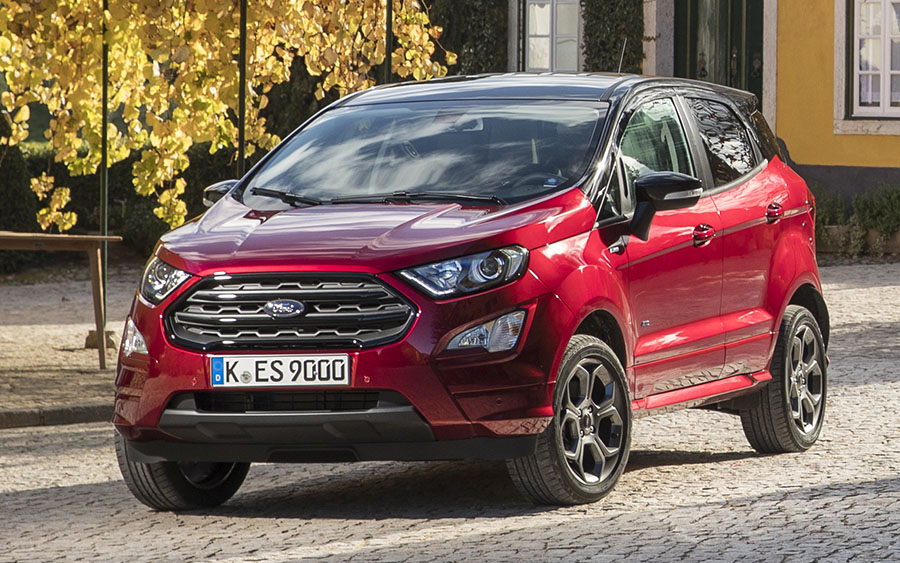
Фейслифтинг Ford EcoSport второго поколения – (фото Форда)
Включить CarPlay и Siri на iPhone
Для использования Apple CarPlay в EcoSport у вас должно быть устройство iPhone 5 или новее с iOS 7.1 или новее. Прежде чем начать, убедитесь, что на вашем iPhone включены CarPlay и Siri. Также убедитесь, что «Нажмите Home для Siri» опция включена в «Сири и поиск» в настройках.
Если ты не видишь CarPlay or Сири & Поиск в настройках вашего iPhone, затем перейдите к Настройки > Экранное время > Содержание и ограничения конфиденциальности > Разрешенные приложения, и убедитесь, что оба CarPlay и Сири & Поиск включены.
Включить CarPlay в EcoSport
Возможно, сначала вам придется включить Apple CarPlay в настройках информационно-развлекательной системы вашего автомобиля, прежде чем вы сможете использовать CarPlay.
Подключите iPhone к USB-порту EcoSport.
- Подключите свой Apple iPhone к USB-порту Ford EcoSport с помощью одобренного Apple кабеля Lightning-to-USB.
- трогать Продолжить когда появится приглашение Apple CarPlay.
- трогать Соглашаться принять Конфиденциальность и Условия использования.
- CarPlay автоматически запустится на дисплее информационно-развлекательной системы через несколько секунд.
Если CarPlay не запускается автоматически после подключения USB, коснитесь его значка в списке приложений на информационно-развлекательном дисплее.
Если вы не уверены, какой USB-порт поддерживает CarPlay в вашем конкретном варианте EcoSport, обратитесь к руководству по эксплуатации вашего автомобиля или попробуйте подключить кабель по одному ко всем USB-портам на приборной панели и центральной консоли.

Apple CarPlay работает на системе SYNC 3 в Ford EcoSport 2-го поколения
CarPlay не работает на Ford EcoSport
Если Apple CarPlay не запускается на вашем EcoSport при подключении USB-кабеля и в списке приложений информационно-развлекательной системы нет значка CarPlay, это может быть связано с рядом причин:
- CarPlay отключен в настройках информационно-развлекательной системы вашего EcoSport.
- CarPlay отключен на вашем iPhone, перейдите в «Настройки» > «Экранное время» > «Контент и конфиденциальность» > «Разрешенные приложения» и включите CarPlay и Siri.
- Используемый кабель Lightning-USB неисправен. Попробуйте другой кабель, желательно оригинальный кабель Apple.
- Подключенный USB-порт вашего EcoSport не поддерживает CarPlay. Попробуйте другие порты USB.
- Проблема с CarPlay связана с программным сбоем. Сбросьте информационно-развлекательную систему EcoSport к заводским настройкам.
- У вас старая модель EcoSport, которая не поддерживает Apple CarPlay. Только автомобили Ford EcoSport 2018 модельного года и позже совместимы с CarPlay.
Использование Siri на Ford EcoSport
Siri — это функция распознавания голоса Apple, которая помогает вам сосредоточиться на дороге во время вождения EcoSport, поскольку вы можете управлять функциями iPhone с помощью голосовых команд.
Виртуальный помощник позволяет вам совершать телефонные звонки, слушать и отправлять текстовые сообщения, воспроизводить музыку на вашем iPhone, прокладывать маршруты и использовать другие функции вашего iPhone без помощи рук. Вы даже можете спросить Siri о текущих погодных условиях, ценах на акции или предстоящих событиях в вашем календаре.
Чтобы получить доступ к Siri, нажмите и удерживайте кнопку разговора на рулевом колесе EcoSport, пока не услышите сигнал Siri.
Кнопка голосового управления на рулевом колесе Ford EcoSport — нажмите и удерживайте, чтобы активировать Siri
Вы также можете получить доступ к Siri, удерживая нижнюю левую кнопку в приложении CarPlay.
Удержание кнопки «Домой» на экране CarPlay активирует Siri
Какие модели EcoSport поддерживают CarPlay?
Автомобили Ford EcoSport 2018 модельного года и позже совместимы с Apple CarPlay.
Использование CarPlay в старом EcoSport
Можно использовать CarPlay в автомобилях EcoSport 2017 года и более ранних моделях с системой SYNC 3, но вам потребуется заменить модуль USB-порта в вашем автомобиле на новый, поддерживающий CarPlay. Запасная часть USB-порта ХК3З-19А387-Э можно приобрести в любом дилерском центре Ford по цене около 50 долларов. Вам также потребуется обновить операционную систему SYNC 3 до последней версии.
Видео демонстрация
Использование Google Maps на Ford EcoSport с CarPlay
Если на вашем iPhone установлена операционная система iOS 14+, вы можете свободно использовать Карты Google в Apple CarPlay на своем EcoSport. Apple теперь позволяет использовать Google Maps на главном экране. Apple разрешила картографический сервис конкурента в своем автомобильном приложении с iOS 12, но домашний экран, который был недавно представлен в iOS 13 в 2019 году, еще не мог быть оснащен картами. Здесь пользователи по-прежнему были ограничены собственным картографическим сервисом Apple. С iOS 14 это меняется. Теперь CarPlay автоматически выбирает последний использованный для просмотра сервис.
Использование навигации Waze на Ford EcoSport с CarPlay
Вы можете использовать навигационное приложение Waze в CarPlay, если на вашем iPhone установлена операционная система iOS 12 или выше. Загрузите и установите приложение Waze из App Store на свой iPhone, затем запустите CarPlay на дисплее информационно-развлекательной системы EcoSport. Затем коснитесь значка Waze, чтобы запустить приложение.
Использование Spotify в EcoSport
Вы можете использовать Spotify для потоковой передачи музыки на EcoSport. Просто установите приложение Spotify из App Store, и его значок появится на информационно-развлекательном дисплее, когда CarPlay активен.
Вы можете использовать голосовые команды для воспроизведения музыки без помощи рук на Spotify с помощью Siri. Просто добавьте «в Spotify» в конце, чтобы Siri знала, о каком сервисе вы говорите (например, «Привет, Siri, включи мой плейлист «Ваш микс недели» на Spotify»).
Siri может воспроизводить песни, исполнителей, альбомы, плейлисты, подкасты и многое другое. Вы также можете «лайкать» музыку, спрашивать, что сейчас играет, и управлять воспроизведением (например, громкость, пропуск песни, воспроизведение/пауза).
Не беспокоить за рулем
Во время вождения следите за дорогой. Беглый взгляд на навигатор, конечно, разрешен, чтобы не пропустить следующий перекресток. Функцию «Не беспокоить во время вождения» можно активировать, чтобы ваш iPhone не отвлекал вас лишними уведомлениями во время вождения EcoSport. iOS 13 также расширяет эту возможность до CarPlay. На iPhone перейдите в «Настройки» > «Не беспокоить», затем прокрутите вниз и коснитесь «Активировать» в разделе «Не беспокоить во время вождения». Теперь вы можете включить автоматическую активацию CarPlay.
Не все приложения совместимы с CarPlay
Если вы думаете, что можете использовать все свои приложения для iPhone в своем Ford EcoSport с CarPlay, то вы ошибаетесь. Выбор совместимых приложений ограничен, и вам приходится жить с ограничениями, особенно с приложениями для обмена сообщениями. iMessage и WhatsApp можно контролировать почти исключительно с помощью Siri. Это означает, что вы не можете видеть свою историю сообщений, а можете только зачитывать новые сообщения или даже диктовать сообщения самостоятельно.
Следующие приложения можно использовать с CarPlay на вашем EcoSport, среди прочего: Музыка, Телефон, Новости, Подкасты, Аудиокниги, Audible, Карты Google, Sygic TomTomGO, Whatsapp, календарь, Настройки, Telegram, Waze, Spotify, TuneIn, Tidal, Pandora, Youtube Music и Amazon Music.
Сортировка приложений в CarPlay
Вы можете быстро и легко сортировать приложения CarPlay в своем EcoSport через свой iPhone. Для этого перейдите в Настройки > Общие > CarPlay, затем выберите свой автомобиль в «МОИ МАШИНЫ». На следующем экране вы можете изменить порядок значков приложений, коснувшись и перетащив их. Вы также можете скрыть значки, коснувшись кнопки «минус» на них.